Aquí hay una lista rápida de consejos para ahorrar tiempo y embellecer libros para Microsoft Word. Si tienes alguno que agregar, ¡siéntase libre de comentarlo en los comentarios!
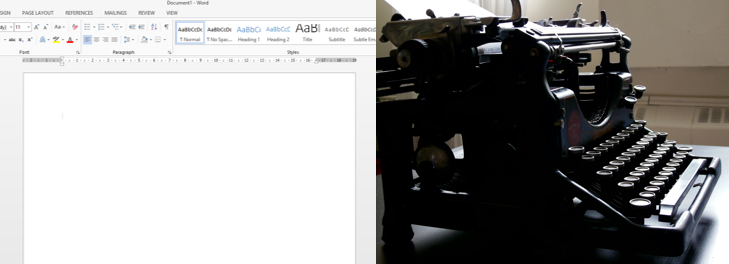
Y dado que jugar con Word podría ser la parte menos emocionante de escribir un libro, la lista está equilibrada con los 5 mejores consejos para su Underwood No. Máquina de escribir S, porque sobre qué preferirías leer:
#1
WORD: Revelar las marcas de formato ocultas para poner en orden su libro.
¡Si nunca ha utilizado este botón antes, que sea amigo suyo ahora!
Al seleccionar este botón, sustituye todas las decisiones de formato ocultas que ha hecho en su documento con marcas de formato. Así que hay una marca para los retornos duros, los retornos suaves, los espacios, los saltos de página, los saltos de sección, etc.
La mejor receta para la conversión de un hermoso eBook desde un documento Word es utilizar este botón y luego comprobar su formato en contra de nuestra Directrices de conversión.
Underwood: No hay ninguna clave para el número "1" en la máquina de escribir. En su lugar simplemente selecciona la minúscula "L."

#2
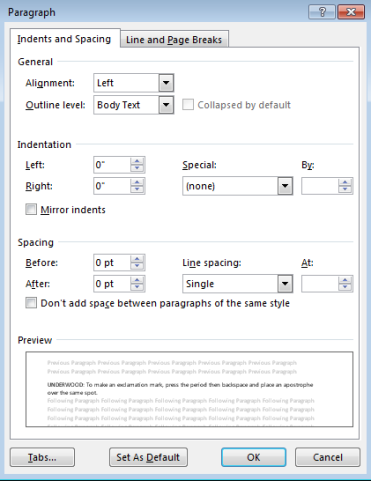
WORD: Toma ventaja de la herramienta de párrafo.
La herramienta de párrafo es su herramienta para configurar el espaciamiento de las líneas, los guiones y las pestañas. Por lo menos, querrás aprovechar el campo de "Después" de un espaciamiento, lo que le permite personalizar la cantidad de espacio que aparezca debajo de cada párrafo antes de que empiece el próximo.
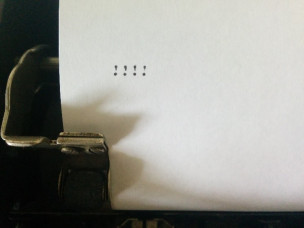
Underwood: No hay una marca de exclamación En su lugar, tendrá que presionar el punto y luego retroceder y colocar un apóstrofo en el mismo lugar.
#3
WORD: Use teclas de acceso rápido para hacer todo más rápido.
Aquí están los básicos:
- Ctrl + S - Guardar
- Ctrl + X - Cortar
- Ctrl + C - Copiar
- Ctrl + V - Pegar
- Ctrl + SHIFT + C - Copias formatear el texto seleccionado
- Ctrl + SHIFT + V - Pega formateando una nueva selección
- Shift + F5 - Juega a las secciones editadas más recientemente
- Ctrl + Click una palabra - Suena toda la frase.
Le avisaré de que CTRL + S es conocido por causar un poco de actividad una vez que empieces a usarla, no podrás ir más de un minuto o dos sin ella.
Underwood: Si haces un error, selecciona el retroceso, y luego escribe una X arriba de cada letra equivocada.
#4
Palabra: Use the Track Cambios opción cuando edites (o al menos cuando editar el trabajo de otra persona).
Revisa los cambios es el equivalente de la edición con un lápiz rojo, excepto el infinito más conveniente.
Cuando enciendas la aplicación, cualquier nuevo texto que añadas aparecerá en un nuevo color, y cualquier texto que elimines se mantendrá en la página, pero con un fin de semana. Lo genial de él es que el autor del documento puede saltarse entre cada edición y optar por "aceptar" o "rechazar".
Underwood: Puedes hacer marcas rojas en una máquina de escribir, cambiando la cinta al lado rojo.
#5
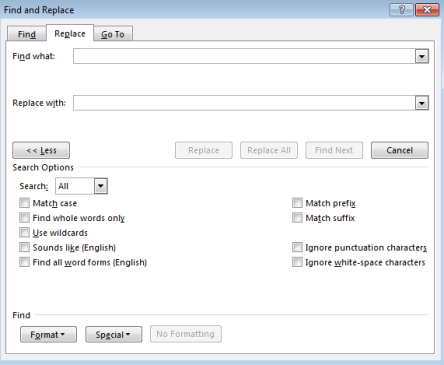
Palabra: Use Find & amp; Sustituir palabras, símbolos, formato, etc.
Probablemente ya sepa que puede usar la opción de Buscar y Reemplazar para reemplazar una palabra en su libro con otra diferente... Pero, ¿sabía que también puede usar esta función para formatear? Por ejemplo, puede optar por buscar todos los saltos de sección en su libro y luego dejar el campo para reemplazar vacío y reemplazará todos los saltos de sección con "nada", eliminándolos de forma efectiva.
¡Incluso le permite encontrar todas las palabras que están en una fuente particular y reemplazarlas por una fuente diferente! Casi cualquier cosa que quiera encontrar y cambiar en su documento puede hacerlo mediante la opción de Buscar y Reemplazar.
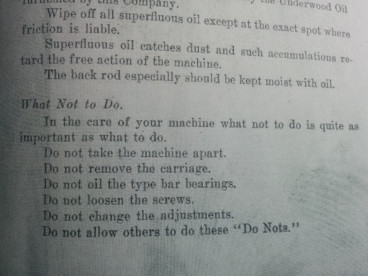
UNDERWOOD: Obedezca los "Do Nots" como se especifica en el original "Instrucciones para usar la máquina de escribir Underwood - Modelos 3, 4, 5":