请提供新电子书的必要信息
使用 Kobo Writing Life 创建新的电子书时,您将需要输入信息,帮助我们显示您的书籍并进行分类。这些信息被称为书籍基本资讯。
创建新的电子书:
- 登录 Kobo Writing Life。
- 点击“电子书”。
- 点击“新建电子书”。
您现在可以开始输入书籍基本资讯。
第 1 步:描述电子书
- 电子书标题(eBook title):正在上传的书籍的名称。请输入您希望在我们商店中显示的书名。
- 电子书副标题(eBook subtitle):正在上传的书籍的副书名。请输入您希望在我们商店中显示的副书名。
- 丛书名(Series name):如果您的书籍是系列的一部分,请输入系列的名称。
- 卷号(Volume number):请在此输入系列中的书籍编号。仅在输入丛书名后才会自动填充。
- 作者(Author(s)):撰写本书的作者姓名。请输入您希望在我们商店中显示的作者姓名。如果您使用笔名写作,请在此处填写此笔名。您可以选择“添加另一作者”来添加多个作者(Add another author)(每个字段一个作者)。
- 出版商名称(Publisher name):本书的出版商名称。如果您是自行出版的作者,则可以输入您的姓名。如果您是经营出版业务的个体出版商,您可以在此处输入您的出版商名称。请勿在出版商字段中包含“Kobo”。
- 出版单位(Imprint):出版书籍的商号名称。出版商可能根据内容类型使用不同的出版单位。如果没有出版单位,请将此字段留空。
- 这是您第一次出版书籍吗?(Is this the first time you’re publishing your book?)如果您的书籍已经出版,请选择“否”,并在此处输入初始出版日期。如果您选择“是”,则此字段将默认为今天的日期。
- eISBN:Kobo 专门为提交的电子书分配的 13 位 ISBN(国际标准书号)。请注意,此 eISBN 必须是唯一的——不能使用与书籍印刷版本或有声读物版本相同的 ISBN。如果没有 ISBN,我们将自动分配。
- 主要印刷品 ISBN(Primary Print ISBN):与书籍印刷版相关的 ISBN。如果没有印刷版,请将此字段留空。
- 电子书语言(eBook language):本书是用哪种语言撰写的。
- 简介(Synopsis):在 Kobo 商店商品页面上提供关于本书的简要描述。
书籍封面
书籍封面是读者在 Kobo 商店找到书籍后首先会看到的书籍部分。封面图片代表着您的作品,应该做到引人入胜。封面上还要包括作者姓名和书名等的其他重要内容。
上传书籍封面:
- 点击“上传书籍封面”。
- 请选择 .jpg 或 .png 文件。
注:我们建议图片应为 300 DPI,不超过 5 MB,从而达到最佳效果。如果您正在自行创建图片,请记住:标准 Kobo 电子阅读器的分辨率为 1448 x 1072,屏幕像素密度为每英寸 300 像素。设计封面艺术作品时应努力达到此目标。 - 点击“选择”。
主题类别
除了书籍的相关数据之外,您还需要提供主题类别。这些类别将决定您的书籍在 Kobo 商店中的标签和分类。我们建议每本书选择全部三个类别,确保浏览商店的客户更有可能找到您的书籍。
选择类别:
- 在“描述您的电子书”步骤中,点击 eISBN 字段右侧的“编辑类别(Edit categories)”。
- 请最多选择三个类别。
- 点击“确认(Confirm)”。
第 2 步:添加电子书内容
您可以将内容文件上传为以下任一格式:
- DOC 和 DOCX
- ODT
- EPUB
- MOBI
如果您的文件不是 EPUB 文件格式,我们将为您自动转换格式。
在发生验证错误时,我们强烈建议您修改这些错误,然后再次出版书籍。如要了解更多信息,请参阅 验证和测试您的电子书 文章。
第 3 步:权利和分销
应用数字版权管理(Digital Rights Management)
Kobo Writing Life 用户有机会为自己创建的每本电子书开启或关闭数字版权管理(DRM)。
启用数字版权管理(DRM)将阻止读者复制、打印或分享您的书籍。有关我们如何使用 DRM 来保护内容安全的更多详细信息,请参阅 Kobo 如何保护我的内容?文章。
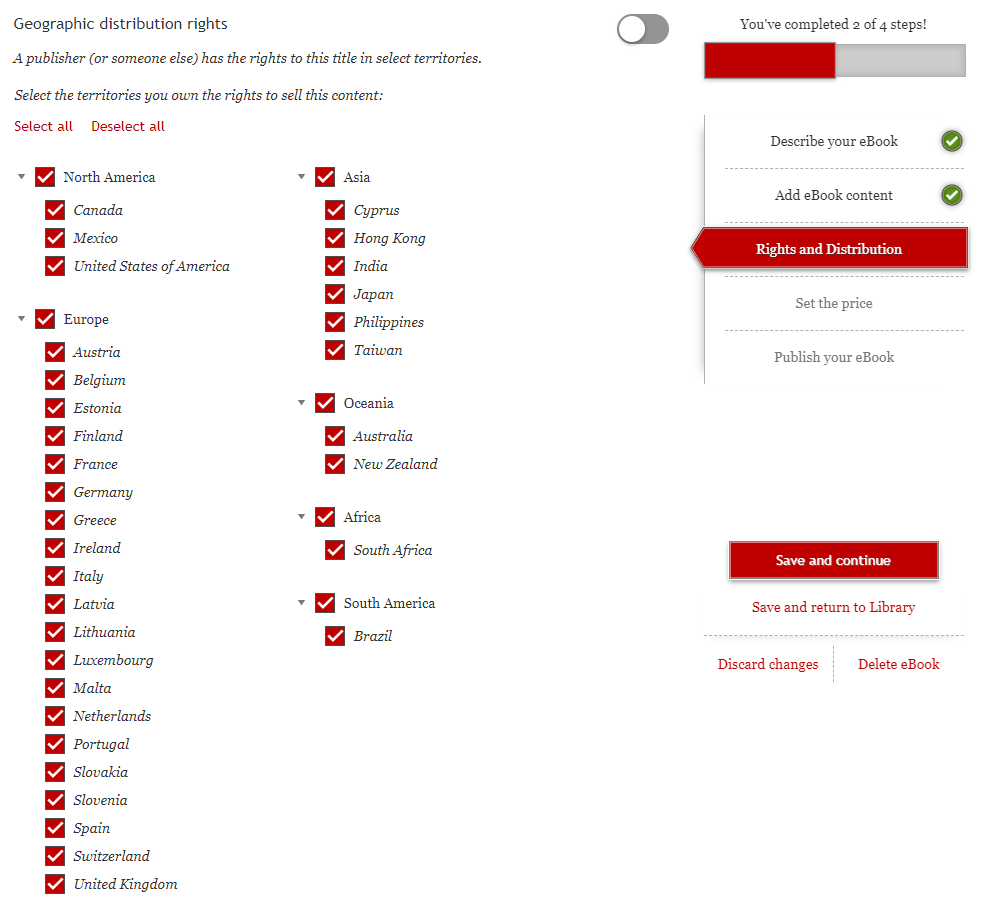
地理版权
用户还可以使用 Kobo Writing Life 选择每本书的地理版权。如果您拥有此书在所有地区的版权,您可以将切换开关保持在右侧(如上图所示)。这意味着您的书籍将在所有地区出版,包括我们的全球商店。
如果您不拥有此书在所有地区的版权,请向左滑动切换开关,选择您拥有版权的地区。这意味着您的书籍将只在您选择的特定地区出版。
请注意:没有指定的 Kobo 商店(例如匈牙利和埃及)的地区可以访问全球 Kobo 商店。如果您的书籍仅在特定地区可用,则其将无法在没有指定 Kobo 商店的国家/地区提供。
Kobo Plus
Kobo Writing Life 的作者可以选择将书籍加入 Kobo Plus 所有可用的地区,或者只在特定国家/地区。
作者应注意,为了利用这个机会从一个在 Kobo Plus 之前未被服务的新客户群体中赚取收入,并不需要任何排他性。
OverDrive
Kobo Writing Life 作者可以选择将他们的书目直接选入 OverDrive 的图书馆市场,并享有与直接与 OverDrive(而非第三方公司)合作相当的条款。这意味着您会获得图书馆价格的 50% 作为报酬,不需要支付出版代理平台费用。如要了解更多信息,请参阅我们的 OverDrive 出版文章。
要选择加入,请向右滑动“在 OverDrive 图书馆可用(Available for Libraries in OverDrive)”切换开关,并输入美元价格。
完成后,点击“保存并继续”,进行下一步。
第 4 步:设置价格
将您希望出售书籍的价格设置为默认的标价。我们将自动将其转换成其他货币,并根据当前汇率定期更新这些价格。
如要了解更多信息,请参阅我们的如何设置价格和我的收益会是多少?文章。
第 5 步:出版您的电子书
在描述了电子书、添加了内容、确定了许可和可用性,以及设置了标价之后,您就可以点击“出版您的电子书(Publish your eBook)”了。
您可以立即在 Kobo 上出版您的书籍,也可以安排一个未来的上架日期。
如果您想安排未来的发布日期,可以选择一个未来的列表日期,或选择您的电子书是否可供预购。如要了解更多信息,请参阅我们的 KWL 预购指南文章。
如要出版您的电子书:
- 点击“出版电子书(Publish eBook)”
您将转到“出版您的电子书”页面。 - 点击“日历”图标。
- 选择一个列表日期。
注:默认日期是当前的日历日期。 - 点击“出版电子书(Publish eBook)”。
如果您选择立即出版书籍,则电子书将在 1-3 个工作日内在 Kobo 商店上架销售;但在我们的零售合作伙伴商店上架销售可能会有短暂延迟。
编辑您的内容
电子书成功发布到 Kobo 商店后,您可以随时编辑相关信息。如要了解更多信息,请参阅我如何修改已经出版的书籍?文章。